用了这么久才发现!编辑器里的素材样式竟然可以自由调整

365编辑器
2026-07-08 15:45:14
今天还是讲解一些排版中会使用到的编辑器功能,大家不知道在哪,或者不知如何操作。
所以小编,今天专门总结了这些功能操作教程,避免遇到了编排问题,不知所措,大家快快收藏起来吧~
素材修改颜色

更换素材颜色位置
-选中已插入编辑区的素材,编辑器界面出现功能操作条。
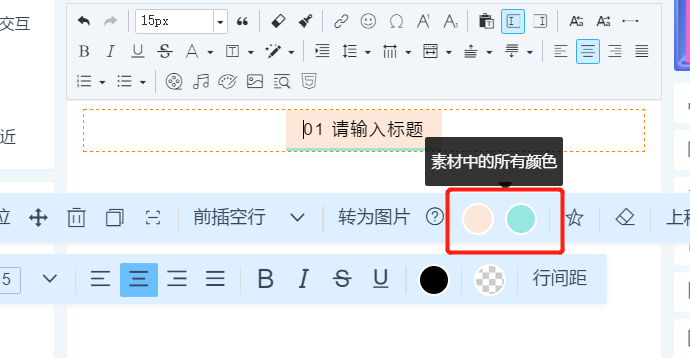
调整素材颜色
-如果素材有多个颜色区域,需要根据素材显示的颜色对应调整即可。
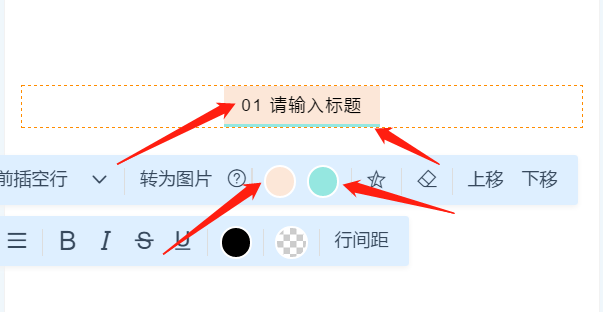
-操作条上方为素材样式颜色调整区,下面颜色调整区则为素材文字调整框。
更换素材颜色
-在 ”素材中的所有颜色“ 处点击更换颜色(注:没有这个选项则表示该素材样式不支持修改颜色)
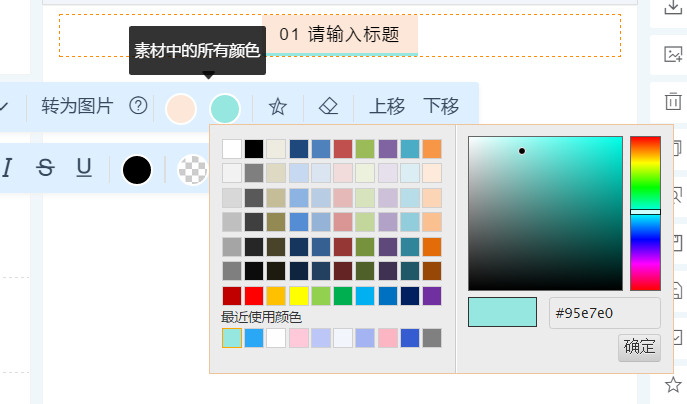
-选择所需颜色,点击确定,修改成功。
素材转图片

转为图片按钮
-选中已插入编辑区的素材,编辑器界面出现功能操作条。
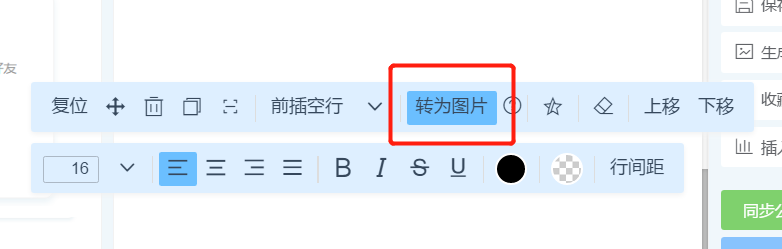
操作方法
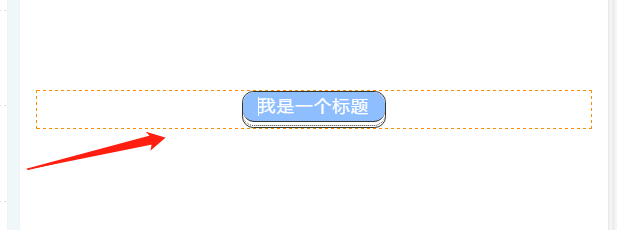
- 选中单素材的素材框(黄色虚线框)
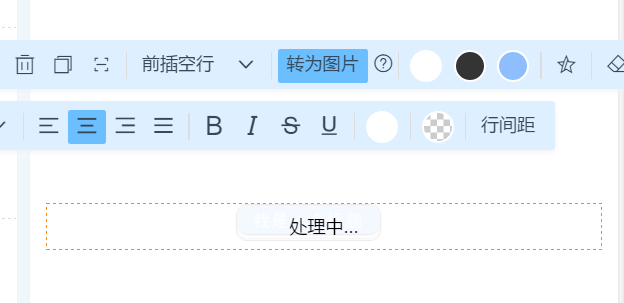
-点击转为图片后,处理所选中的素材样式为图片
- 素材已转换为图片,样式如下:

- 图片保存在编辑器的图库位置
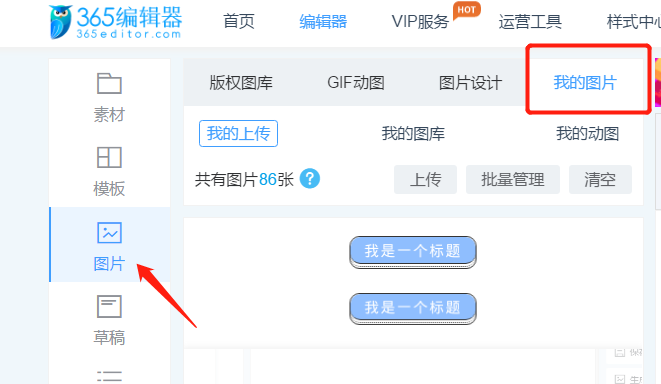
注:如误点可以撤回下操作。
素材元素调整

部分素材样式上的元素是可以调整方向,操作方法往下看:
-选中已插入编辑区的素材上的元素,则会出现操作条。
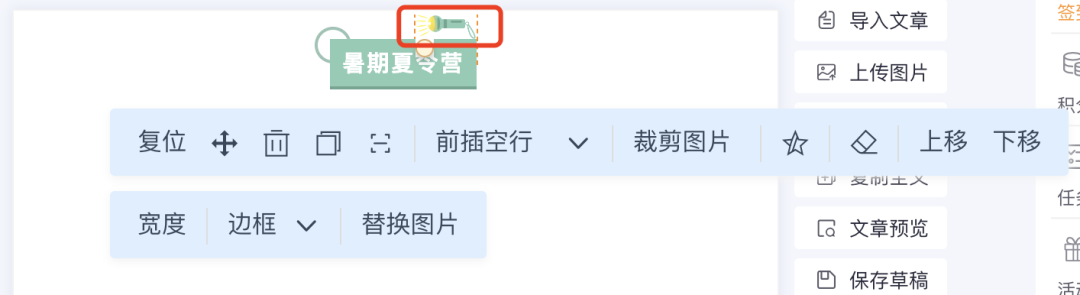
-点击【设置素材样式】,则出现操作栏。
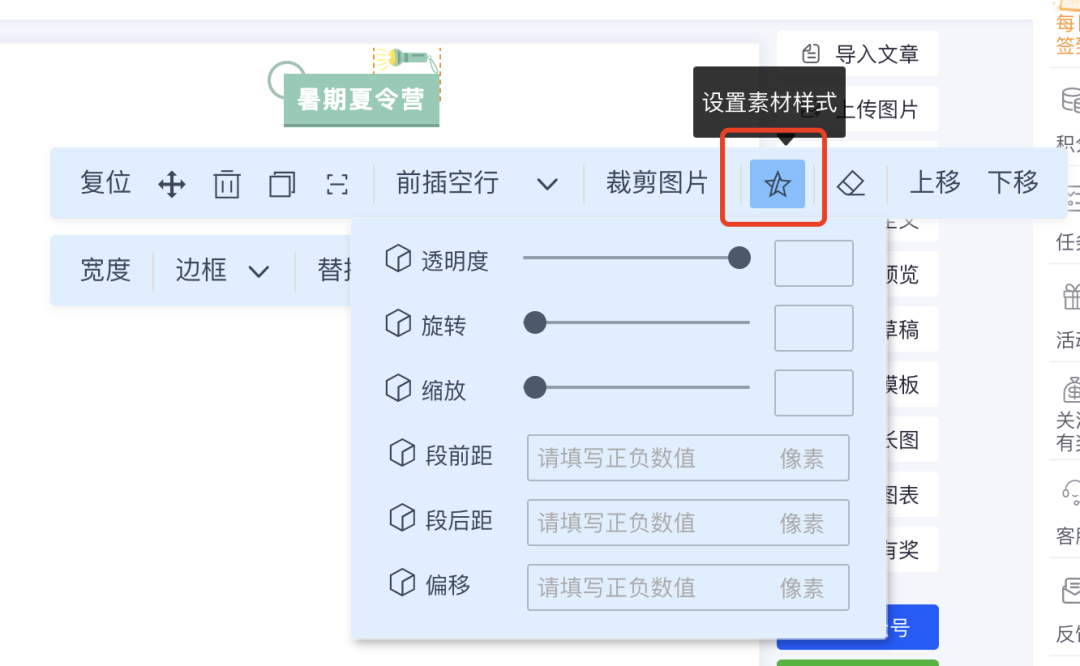
-点击【旋转】,选中的素材元素即可调整方向。如果选中素材不出现该操作栏,则说明该素材不支持元素方向调整。
好啦
今天的排版小技巧就结束啦
大家如有任何问题
都可以在底部留言呀
来撩哇~
365编辑器
本文排版发布均由 365编辑器 提供技术支持。 365编辑器提供海量素材及多种便捷功能,让小编轻松排版。